Cómo eliminar la certificación de un PDF sin perder datos
- Parte 1. ¿Qué significa “Certificación” en un PDF?
- Parte 2. ¿Cómo eliminar la firma certificada de un PDF?
- Parte 3. ¿Cómo eliminar un certificado de firma de Adobe?
- Parte 4. ¿Cuándo no se puede eliminar una firma certificada?
- Conclusión
La primera vez que trabajé con una firma certificada en un PDF, pensé que solo me llevaría unos pocos pasos.
Al principio, probé las herramientas estándar disponibles en mi dispositivo y me di cuenta de que no me permitían completar las certificaciones. Cada intento me resultaba engorroso y tenía que lidiar con restricciones innecesarias que ralentizaban mi flujo de trabajo.
Fue entonces cuando empecé a aprender a eliminar la certificación de archivos PDF de forma segura, para poder editar y gestionar mis documentos sin restricciones. En esta guía, compartiré los métodos que me han funcionado para todas mis necesidades de edición de PDF.
Parte 1. ¿Qué significa “Certificación” en un PDF?
Una certificación en un PDF contiene una firma digital para verificar la autenticidad y evitar cambios no autorizados. La certificación protege el contenido y controla estrictamente lo que se puede editar, copiar o imprimir en el documento. Desde mi punto de vista, comprender la certificación es esencial para gestionar archivos importantes de forma segura y garantizar su integridad en todo momento.
Casos de uso comunes para archivos PDF certificados
Antes de aprender cómo eliminar la firma certificada de los archivos PDF, exploremos los casos más comunes en los que se utilizan firmas digitales en un PDF:
- Contratos: protege los acuerdos oficiales de modificaciones, garantizando que ambas partes tengan contenido verificado.
- Légale Documentos: archivos legales de Securus para garantizar que no se puedan realizar cambios no autorizados después de la firma.
- Informes: Mantiene la precisión de los informes comerciales cuando se comparten con clientes y partes interesadas.
- Transcripciones: garantiza que los certificados académicos permanezcan inalterados y sean verificables por las instituciones.
- Formularios: preserva la integridad y el cumplimiento de los formularios gubernamentales o regulatorios durante su distribución.
Parte 2. ¿Cómo eliminar la firma certificada de un PDF?
Cuando necesito eliminar una firma certificada de un PDF, uso UPDF para editar el archivo de forma segura. Es un editor de PDF avanzado que simplifica el proceso de firma y edición. Sigue los pasos a continuación para aprender a eliminar la certificación de archivos PDF con UPDF:
Paso 1. Abrir el archivo PDF certificado
Una vez que ingrese a la interfaz principal de UPDF, presione el ícono “+” en la esquina superior izquierda y presione el botón “Abrir archivo” para importar el PDF certificado.
Paso 2. Acceda a la herramienta Formularios en UPDF
Luego, presione la opción “Herramientas” y presione la herramienta “Formularios” en la sección “Modo”.
Paso 3. Borrar firmas digitales
A continuación, haga clic derecho en las firmas digitales y presione la opción “Borrar firma” en el menú contextual para eliminarla.
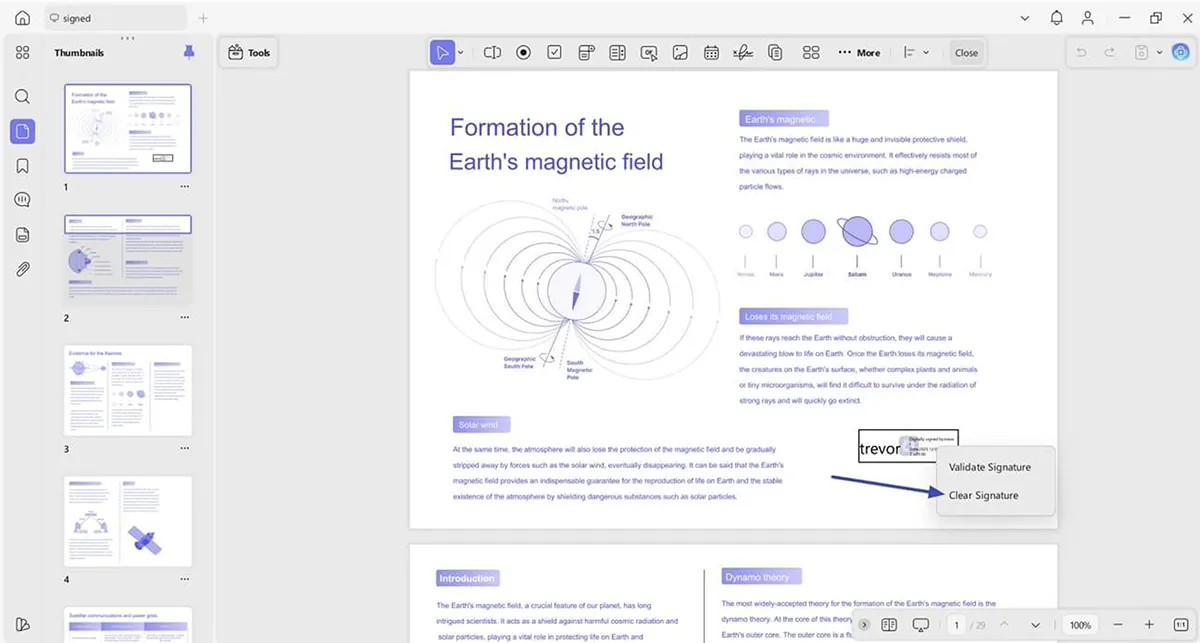
Image alt: clear digital signature updf
Paso 4. Eliminar el campo de firma digital
Por último, vuelva a hacer clic derecho en el campo de firma digital y pulse la opción "Eliminar" para eliminar el campo de firma y eliminar las certificaciones del PDF. A continuación, pulse la opción "Guardar" para guardar el archivo PDF.
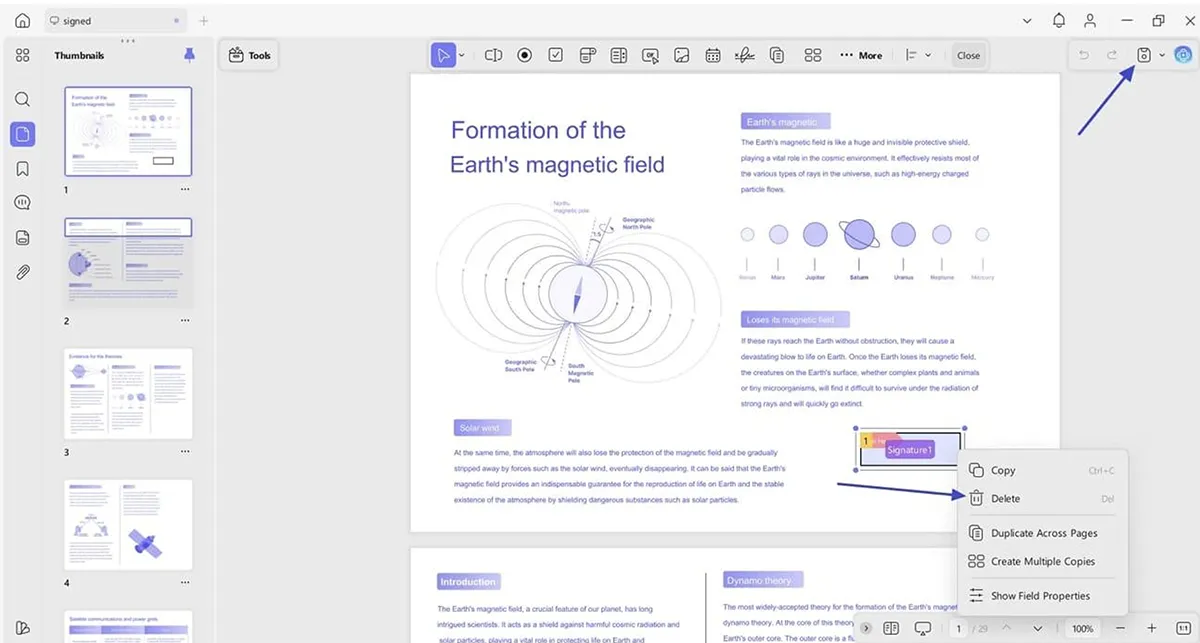
Image alt: use updf delete signature field
Características principales de UPDF
- Firmas manuscritas y digitales: con esta herramienta, pude escribir mis firmas a mano, usar el teclado y escanear firmas basadas en imágenes. El botón "Guardar en la nube" me permitió guardar la firma para usarla más adelante. Además, UPDF me permitió crear y usar firmas digitales protegidas con contraseña para verificación. Además, puedo personalizar la apariencia de la firma, ajustar la dirección del texto y elegir qué elementos personalizar la visibilidad.
- Convertir PDF: me permitió convertir mis PDF a múltiples formatos, como Word, Excel, PowerPoint y más. UPDF también es compatible con OCR durante la conversión, lo que permite editar y buscar documentos escaneados. Además, las opciones de "Estilo de contenido de Word" ayudan a conservar el diseño y el formato originales, lo que resulta en un resultado impecable.
- Fusionar archivos por lotes: la opción de fusión por lotes me permite combinar fácilmente más de 200 archivos de varios formatos en un solo PDF. Incluso me permite elegir la orientación y el tamaño de página del nuevo PDF.
- OCR PDF: con UPDF, puedo extraer texto rápidamente de archivos PDF escaneados o basados en imágenes. UPDF ofrece tres modos de OCR y me permite seleccionar todos los idiomas relevantes para un reconocimiento preciso. Es compatible con más de 38 idiomas y extrae texto con precisión de todos los documentos.
- Comprimir PDF: puedo comprimir archivos PDF con UPDF para reducir su tamaño sin perder contenido importante. UPDF calcula y muestra el tamaño estimado del archivo con diferentes configuraciones de compresión antes de comprimir el PDF.
- Herramientas de IA: con herramientas de IA, puedo resumir, traducir y crear mapas mentales a partir de mis archivos PDF. La función "Traducir por página" me permite trabajar en páginas específicas para una mejor organización y eficiencia.
Parte 3. ¿Cómo eliminar un certificado de firma de Adobe?
Si usa Adobe Acrobat, quizás se pregunte cómo eliminar el certificado de firma de Adobe para administrar o eliminar identificaciones digitales antiguas. El proceso es sencillo y se puede realizar directamente desde Acrobat sin afectar a otros documentos. Siga los pasos a continuación para eliminar los certificados de firma de Adobe Acrobat:
Paso 1. Una vez que abra Adobe Acrobat, presione la opción “Menú” en la esquina superior izquierda y presione la opción “Preferencias”.
Paso 2. A continuación, haga clic en la opción “Firma” y presione el botón “Más…” junto a la opción “Identidades y certificados de confianza”.
Paso 3. Después, seleccione su ID digital y haga clic en la opción "Eliminar ID". Por último, introduzca su contraseña en el campo correspondiente y haga clic en "Aceptar" para eliminar el certificado digital de Adobe.
Parte 4. ¿Cuándo no se puede eliminar una firma certificada?
Después de aprender a eliminar la firma certificada de un PDF, me di cuenta de que no funciona en algunas circunstancias. El problema no es la herramienta que uso, sino cómo se creó el PDF. Cuando los permisos de certificación estrictos están activos, ningún software puede anularlos y solo el autor puede proporcionar una copia sin restricciones. Veamos las situaciones en las que la eliminación resulta imposible:
- Certificación bloqueada: el creador del documento aplicó configuraciones de certificación estrictas que bloquean por completo la edición y todas las demás modificaciones.
- Edición restringida: el PDF evita cambios en firmas, contenido, campos de formulario y cualquier elemento que requiera acceso de modificación.
- Control de autor: sólo el autor original puede recrear el documento o desbloquear el archivo certificado para editarlo.
- Nota de precaución: Cualquier intento de eludir las restricciones mediante hacks o herramientas no autorizadas puede infringir la ley. Este enfoque también conlleva el riesgo de dañar los archivos, por lo que es más seguro modificar solo archivos PDF con los permisos adecuados y una autorización clara.
Conclusión
En resumen, eliminar firmas certificadas de archivos PDF puede ser sencillo si se siguen los pasos correctos. En este artículo, expliqué cómo eliminar la certificación de un PDF, eliminar certificados de firma de Adobe y gestionar restricciones de forma segura. Si necesita una forma fiable de gestionar archivos PDF certificados, siga el método descrito anteriormente.